찬양 가사와 배경 영상을 클릭 한 번으로 송출
가사를 붙여 넣으면 빈 줄마다 한 장이 됩니다. 예배 순서대로 늘어놓고, 장을 누르거나 → 키로 넘기면 바로 스크린에 나갑니다.
 ON AIR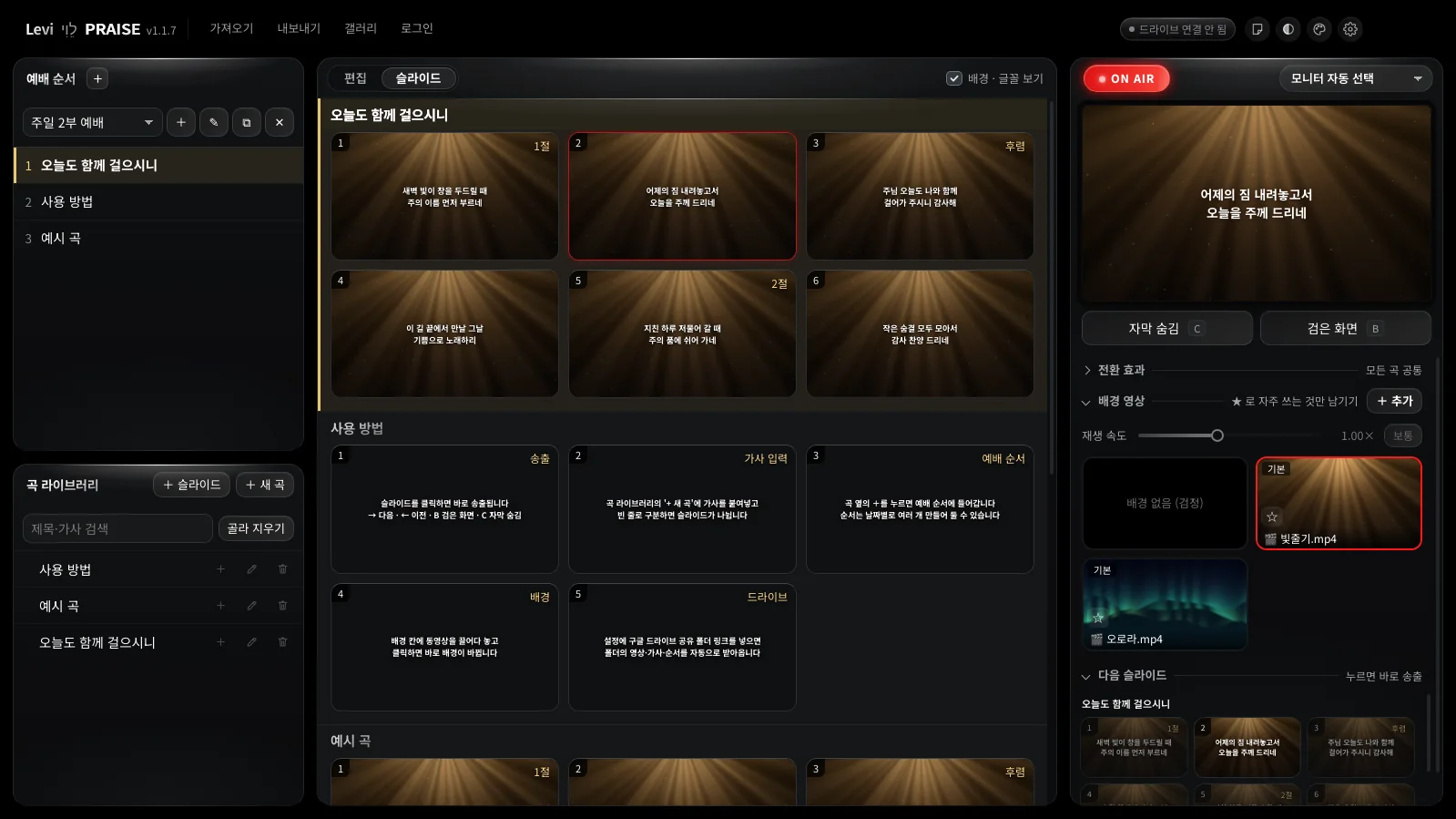
예배 중에 헤매지 않게, 준비는 짧게
주일 아침 방송실에서 쓰는 순서대로 만들었습니다.
누르면 바로 송출
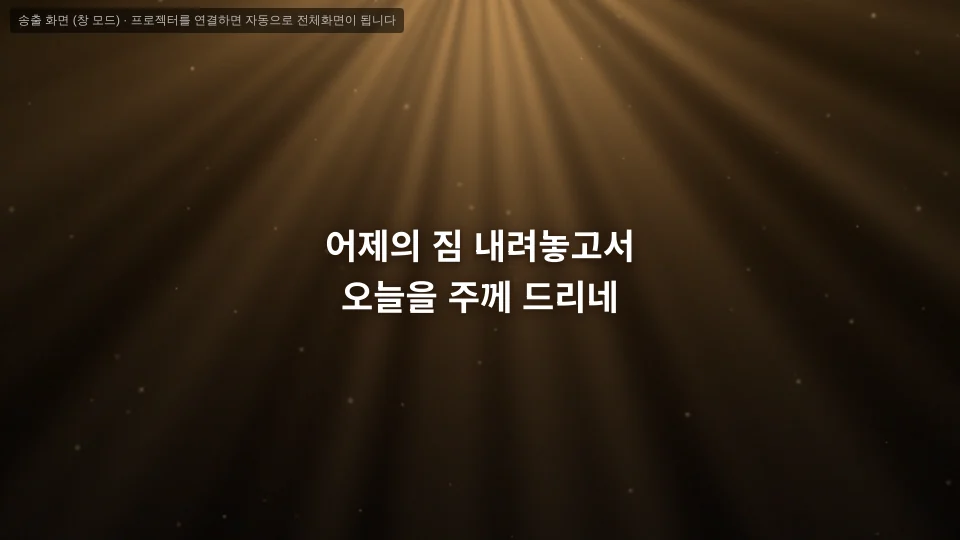
슬라이드를 누르면 그 장이 스크린에 나갑니다. 지금 나가는 장은 빨간 테두리, 다음에 나갈 장은 오른쪽에 미리 보입니다.
배경 영상
영상을 끌어다 놓으면 배경이 됩니다. 곡마다 배경을 정해 두면 곡이 바뀔 때 함께 바뀝니다.
예배 순서 · 곡 라이브러리
한 번 넣은 가사는 라이브러리에 남습니다. 주마다 순서만 새로 짜고, 지난 순서는 복사해서 고칩니다.
구글 드라이브 공유 폴더
공유 폴더 링크를 넣으면 그 안의 영상 · 가사 · 순서를 저절로 받아 옵니다. 집에서 준비하고 교회에서 바로 씁니다.
오타 · 화면 넘침 검사
틀리기 쉬운 말, 한/영 전환을 잊은 글자, 스크린 밖으로 넘치는 장을 송출 전에 알려 줍니다.
예배 중엔 조용한 업데이트
송출 중에는 업데이트를 묻지도 다시 시작하지도 않습니다. 끌 때 설치되고, 문제가 있으면 이전 버전으로 되돌릴 수 있습니다.
다른 교회 방송실과 이어지는 곳
상단 바 [갤러리]를 누르면 Levi 를 쓰는 교회 방송실들이 모인 게시판이 따로 뜹니다. 읽기는 누구나, 글과 댓글은 로그인하면 쓸 수 있습니다.
- 오늘의 사건사고주일 방송실에서 있었던 일을 나눕니다. 같은 일을 겪는 사람이 생각보다 많습니다.
- 방송실 질문프로젝터 연결 · 영상 끊김 · 송출 설정처럼 막히는 것을 묻습니다. 도움이 된 답은 채택돼 질문 아래에 쌓입니다.
- 버그 · 기능 제안이상한 점이나 있었으면 하는 기능을 남기면 다음 업데이트에 반영합니다. 진행 상태도 글에 표시됩니다.
세 단계면 첫 송출
내려받아 설치
받은 설치 파일을 실행해 설치합니다. 처음 켤 때 [로그인 없이 시작]을 눌러도 됩니다.
처음 설치할 때 'Windows의 PC 보호' 창이 뜨면 [추가 정보] → [실행]을 누르세요. 아직 코드 서명이 없어 나오는 안내입니다.
가사 붙여 넣기
예배 순서의 [+] → [새 곡]에 가사를 붙여 넣습니다. 빈 줄로 장이 나뉘고, 첫 줄에 [후렴]처럼 이름표를 달 수 있습니다.
ON AIR
스크린을 연결하고 [ON AIR]를 누르면 송출 화면이 켜집니다. 장을 누르거나 → 키로 넘기세요.
새로 바뀐 점
업데이트하면 프로그램 안에서도 하나씩 소개합니다. 지난 내용은 설정 → 프로그램 업데이트 → [업데이트 내용 보기]에 있습니다.
- 이름이 Levi PRAISE 로찬양 송출 프로그램의 이름을 Levi PRAISE 로 정했습니다.
- 켤 때 더 빠르고 부드럽게시작 연출 대신 화면이 바로 부드럽게 열립니다.
- 송출 화면은 [ON AIR]로켜거나 모니터를 새로 꽂아도 송출 화면이 저절로 켜지지 않습니다.
- 가사 오타 · 화면 넘침 검사편집 탭 가사 칸 아래에서 알려 주고 [고치기] 한 번에 고칩니다.
- 장 넘김이 더 빨라짐키를 누르면 스크린에 먼저 보내고 조작 화면은 그다음에 그립니다.
- 세부 조정 이름을 쉽게글자 간격 · 글자 너비 · 한 줄 길이 · 글자 정렬.
설치 전에 궁금한 것
무료인가요?
네. 송출 · 배경 영상 · 예배 순서 · 구글 드라이브 받기 같은 기본 기능은 무료로 씁니다.
인터넷이 없어도 되나요?
송출은 인터넷 없이 됩니다. 구글 드라이브 받기 · 업데이트 · 게시판, 오타 검사 가운데 자주 틀리는 말 찾기만 인터넷이 필요합니다.
가사는 어디서 가져오나요?
Levi 는 가사를 인터넷에서 긁어 오지 않습니다. 교회가 가진 가사를 붙여 넣어 쓰고, 이 PC 에 저장됩니다.
스크린(프로젝터)은 어떻게 고르나요?
프로젝터를 PC 에 연결한 뒤, 오른쪽 위 모니터 고르기에서 송출할 모니터를 정합니다.
설치할 때 경고가 떠요
아직 코드 서명이 없어 처음 설치할 때 'Windows의 PC 보호' 창이 뜰 수 있습니다. [추가 정보] → [실행]을 누르면 설치됩니다. 업데이트할 때는 뜨지 않습니다.